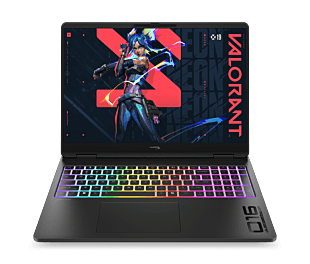
面对“游戏本加装硬盘前看什么”这个问题,先明确自己想解决的体验,再去理解参数或操作方法。本文围绕存储扩展的兼容性展开,把空余插槽、接口尺寸、固定材料和初始化对象放在同一套判断流程中。你可以根据当前机器和主要任务逐项核对,而不必直接套用其他人的配置清单。
一、先理解主要判断条件
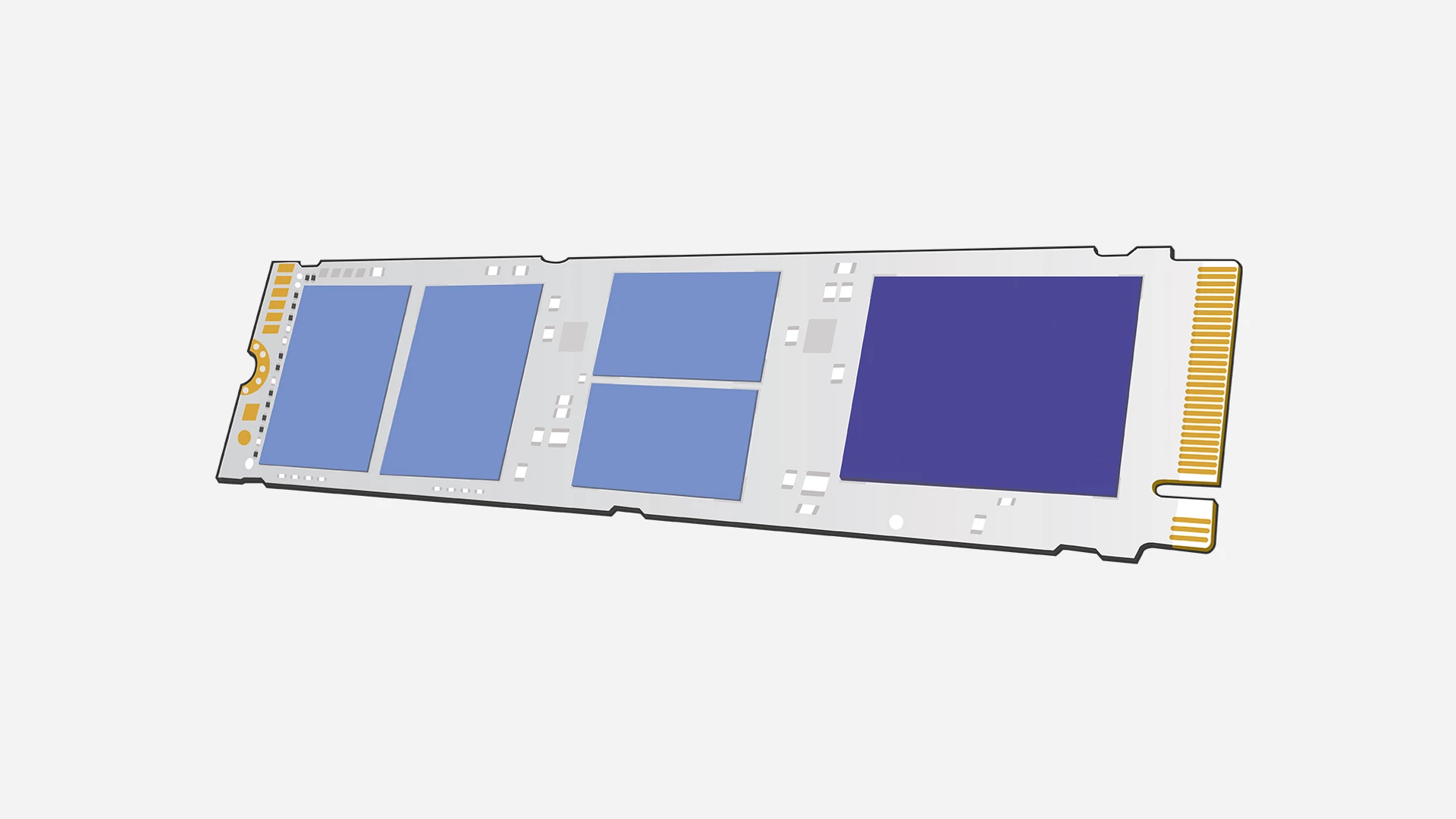
加装之前应查当前机型的服务说明,确认是否有空位、支持的接口、尺寸和固定方式。外观相似的存储部件不一定互相兼容,不能只凭商品图片购买。完整电脑型号和原有硬盘信息是确认规格的起点。
二、检查容易被忽略的细节
接口名称和传输方式需要分清。某个物理插槽能否支持指定硬盘,应以官方资料或明确说明为准。不要把能插进去等同于能正常工作,也不要认为所有相同长度的固态硬盘都采用相同连接方式。
三、比较实际使用状态
还应考虑固定螺丝、散热垫及内部空间。加装后盖板是否能正常合上、散热材料是否按要求布置,都关系到稳定使用。若不熟悉拆装,可以选择适合的服务方式,避免在没有指导时强行拆卸结构件。
四、处理条件差异与例外
新硬盘安装后,系统可能需要初始化和分区才能在文件管理中显示。操作前确认选择的是新盘,不能把原有资料盘误当成空盘。需要迁移系统时应先备份,并明确软件操作与数据恢复的条件。
五、一个实际场景的取舍方法
升级前把兼容型号、所需工具和备份安排一起准备好。安装后先检查容量识别和基本读写,再逐步迁入游戏与资料;如果出现异常,应停止继续写入并核实接口和部件状态,而不是反复进行破坏性的初始化。
六、把判断落实到检查步骤
准备一份简短对照表,分别填写固定材料、初始化对象及尚未确认的条件。描述不清楚的地方保留为待核实,而不是自己补成最理想情况。若需要升级或连接其他设备,应先验证机型支持,再计算完整支出;零件能够单独购买,并不代表当前电脑一定适用。
实际核对时,先从空余插槽识别比较对象,利用接口尺寸确认数据口径,再观察固定材料对应的运行条件,最后检查初始化对象是否支持预期用途。若两个结果看起来矛盾,先检查测试环境和完整型号;只有前提一致,差异才具有直接参考意义。不要用某项最大值代替所有任务的持续表现。
七、做完之后如何确认结果
把问题拆成可核实的项目,通常比寻找一个万能答案更有效。这里讨论的存储扩展的兼容性,最终都要回到你的设备、任务和使用条件上。先落实最影响体验的环节,再处理次要项目;不确定的参数不要靠猜测补齐,明确的现象则用记录和对照验证。